Как показать видеопоздравление на телевизоре или проекторе
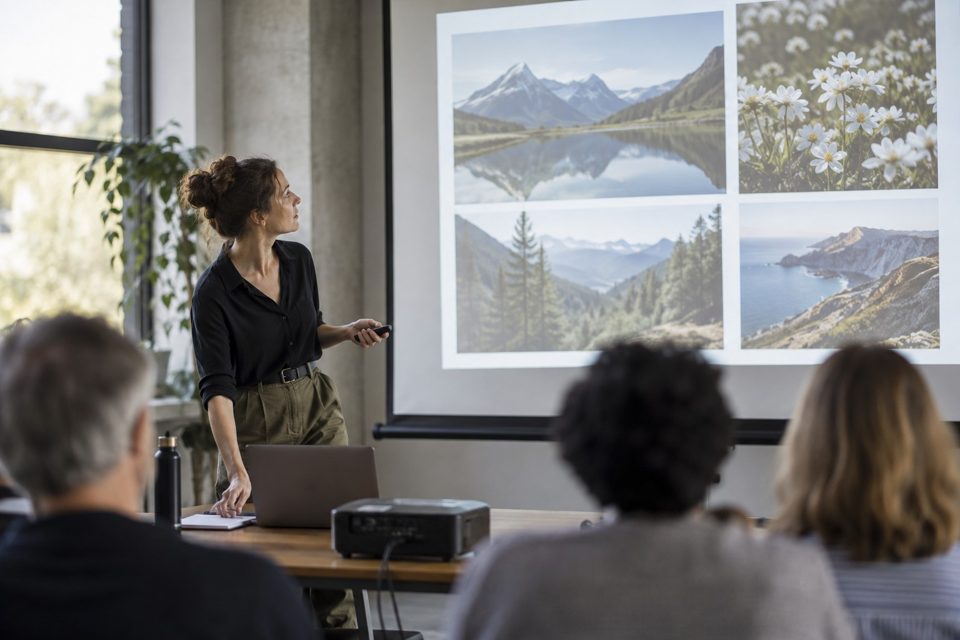
Представьте: ноутбук на столе ведущего, проектор показывает рабочий стол, а ролик со звуком играет только перед вами. Файл исправен. Прежде чем заново экспортировать видео, выясните, какой именно участок подвёл: изображение, звук или сам способ воспроизведения.
Что сейчас видит зритель?
- На экране заставка проектора или «Нет сигнала».
- Сверьте номер входа на корпусе с источником, выбранным на пульте. Проверьте, передаёт ли переходник видео. Если есть рабочий комплект площадки, попросите подключить ваш ноутбук через него: так легче отделить проблему входа от проблемы кабеля.
- Виден рабочий стол, но пропал проигрыватель.
- Вероятно, два дисплея показывают разные области. Перетащите окно на второй экран или включите повтор изображения. Сначала убедитесь, что гости видят первый кадр, затем включайте полный экран.
- Картинка есть, тост слышно только возле ноутбука.
- Откройте выбор устройства вывода звука. Уточните у ведущего, должны ли играть колонки телевизора или отдельный пульт. Сверьте громкость на источнике и на приёмнике. Для проверки годится тихая реплика из середины ролика: громкая заставка может скрыть проблему.
- Телевизор открывает флешку, но не видит ролик.
- Проверьте, что на неё скопирован видеофайл, а не ярлык или проект. Если формат не поддерживается конкретным телевизором, быстрее бывает показать файл с ноутбука через проверенный вход.
Компьютер → HDMI → телевизор или проектор
- Найдите на компьютере и экране видеовыход и вход. Если нужен переходник, проверьте, что он подходит к устройствам и передаёт изображение; наличие похожего разъёма этого не подтверждает.
- Подключите устройства и выберите на экране источник, соответствующий используемому разъёму, например HDMI 1. Название и расположение меню зависят от модели.
- Выберите на компьютере вывод на внешний дисплей. Убедитесь, что зрители видят нужное окно, а не ваш рабочий стол с перепиской.
- Откройте видео и проверьте, куда идёт звук: в компьютер, экран или отдельные колонки. Меняйте один параметр за раз.
- Запустите файл с начала и посмотрите несколько фрагментов с места зрителей. Уберите курсор с изображения, отключите уведомления и подключите питание компьютера.
Если изображение есть, но экран обрезает края, проверьте режим отображения и масштаб у конкретного устройства. Не компенсируйте проблему случайной обрезкой исходного ролика.
Носитель → телевизор
Скопируйте видео на носитель, подключите его к телевизору и откройте встроенный просмотр файлов. Выберите сам ролик и проверьте его воспроизведение целиком. Обнаруженный носитель ещё не означает, что устройство поддерживает параметры видео.
Найдите обозначение модели телевизора на наклейке или в настройках. В руководстве этой модели откройте раздел воспроизведения с USB. Сравните параметры вашего файла: внутри MP4 могут быть разные видеокодеки и аудиокодеки. Если картинка идёт без звука, отдельно проверьте аудиодорожку. Окончательная проверка — воспроизведение этого файла на телевизоре площадки.
Если файл не подходит, попросите исполнителя подготовить совместимую копию по требованиям устройства. Замена букв после точки в имени файла его не преобразует.
Что подготовить к празднику
Храните файл локально и возьмите резервную копию. Согласуйте с ведущим, кто запускает ролик и в какой момент. Проверяйте звук на рабочей громкости, а подписи — с расстояния.
Для репетиции достаточно ответить на четыре вопроса: изображение видно, слова слышны, файл идёт до конца, повторный запуск занимает несколько действий. Публичный показ начинайте только после такой проверки.
Минута на репетицию в зале
Встаньте у последнего столика. Попросите запустить десять секунд с самой мелкой подписью и самую тихую фразу. Если слова не видны, ещё можно убрать лишнюю строку или прочитать подпись вслух. Если речь тонет в музыке уже в файле, поднятая громкость усилит сразу обе дорожки. Попросите копию с более тихим сопровождением или покажите эпизод прежде, чем гости начнут разговаривать.
Проверьте последний кадр и действие после него. Одни проигрыватели оставляют конец на экране, другие возвращают рабочий стол или запускают следующий файл. Уберите очередь воспроизведения. Договоритесь с ведущим о жесте для начала и о том, кто переключит экран после финала. Если предстоит отправить презентацию, сначала сохраните отдельную видеоверсию PowerPoint.
Передайте ведущему одну короткую записку: «Файл — Семья-финал.mp4. Начать после слов дочери. Звук с ноутбука идёт на пульт. Запасная копия у Иры». Когда в зале выключат свет, эта строка полезнее длинной переписки.