Как сделать видео из фотографий с музыкой на компьютере
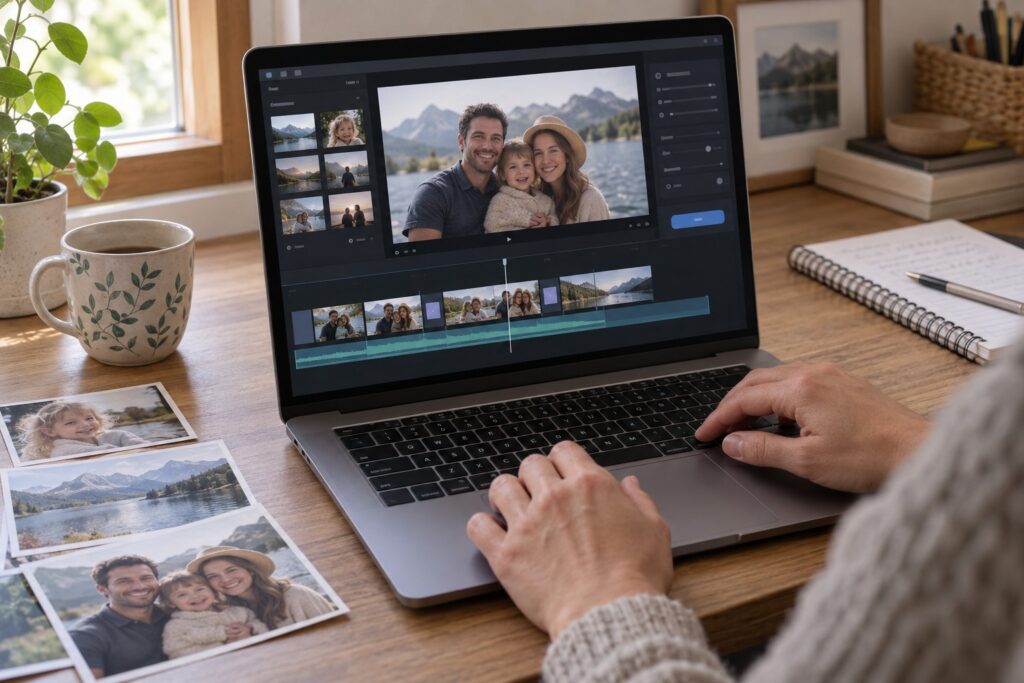
Собрать семейное видео можно без сложных эффектов: разложить фотографии в нужном порядке, настроить время, добавить подписи и музыку, сохранить отдельный файл. Основная работа здесь — выбрать материал и сделать его удобным для просмотра. Когда слайды меняются слишком быстро, даже красивый переход не помогает прочитать имена и рассмотреть лица.
Разберём процесс на примере Clipchamp. В официальной справке Microsoft описаны работа с изображениями, монтажной шкалой и экспортом. Интерфейс зависит от языка и типа аккаунта, поэтому сначала сделайте короткую пробу из трёх фотографий. Это позволит проверить весь маршрут до того, как вы потратите время на большой семейный архив.
Подготовьте материалы до открытия редактора
Создайте папку проекта и внутри неё три раздела: фотографии, звук, текст. Скопируйте исходники, назовите снимки по порядку. Подписи запишите отдельным списком с теми же номерами. Если часть фотографий находится в облаке, дождитесь полной загрузки на компьютер.
Выберите одну историю. Для дня рождения это могут быть общие привычки, несколько событий из жизни или благодарность за конкретные поступки. Сначала набросайте порядок на бумаге: портрет, три эпизода, сегодняшняя фотография, финальные слова. Так монтаж не превратится в перебор эффектов без понятного конца.
Подготовьте музыку и решите, будет ли в ролике речь. Если есть записанное обращение, послушайте его до сборки: громкий телевизор на фоне или слишком тихий голос лучше обнаружить сейчас. Для открытой публикации отдельно проверьте условия использования выбранной музыкальной записи.
Задайте формат под основной экран
Для обычного телевизора удобно начать с горизонтального проекта, для вертикальной публикации на телефоне — с вертикального. Ориентируйтесь на реальное место показа, а не на форму большинства исходных фотографий. В одном горизонтальном ролике вполне могут быть вертикальные портреты.
Не растягивайте их на всю ширину: люди станут непропорциональными. Выберите вписывание с полями или осмысленное кадрирование. Если на групповом снимке после приближения пропали родственники по краям, верните полный кадр. Для второго формата позже потребуется отдельная проверка композиции и подписей.
Импортируйте фото и соберите последовательность
Создайте проект, импортируйте материалы в библиотеку и перенесите фотографии на монтажную шкалу. В справке Microsoft об изображениях показан этот порядок. В библиотеке хранятся доступные материалы, а шкала определяет, что и когда появится в готовом ролике.
Начните с трёх разных файлов: горизонтальный кадр, вертикальный портрет, большая группа. Убедитесь, что можете изменить их порядок, длительность и расположение в рамке. Затем добавляйте остальную подборку. Проверьте, нет ли пустых промежутков между элементами: в готовом видео они могут выглядеть как неожиданный чёрный экран.
Фотографии можно двигать по шкале, не переименовывая исходные файлы заново. Однако номера в папке лучше сохранить: по ним проще обсуждать изменения с человеком, который помогает собирать историю.
Настройте время показа по содержанию
Выберите фотографию на шкале и измените её длительность, перемещая край элемента. Этот способ описан в инструкции по длительности изображения. Не оставляйте всем кадрам одинаковое время автоматически.
Крупный портрет без текста можно рассмотреть быстрее, чем фотографию класса с подписью. Если на экране несколько людей, зритель сначала ищет знакомые лица, затем читает слова. Дайте ему возможность сделать оба действия без паузы.
Вот учебный план минутного фрагмента из десяти фотографий и отдельной финальной надписи:
| Время | Материал | Что должен понять зритель |
|---|---|---|
| 00:00–00:05 | Портрет и имя | Кому посвящён ролик |
| 00:05–00:25 | Четыре снимка одного события | Что происходило вместе |
| 00:25–00:45 | Четыре фотографии продолжения | Как развивалась история |
| 00:45–00:55 | Общий снимок | Кто рядом сегодня |
| 00:55–01:00 | Пожелание | Что вы хотите сказать |
Сначала посмотрите этот фрагмент без остановок. Где хочется задержаться — увеличьте время. Где подряд идут почти одинаковые фотографии — уберите повтор. Если есть голос, ориентируйтесь на его естественную длительность: ускорять личное обращение ради таблицы не нужно.
Добавьте короткие подписи
Поместите текстовые элементы над соответствующими фотографиями и проверьте их начало и конец на шкале. Общий маршрут добавления текста есть в руководстве по монтажу Clipchamp. Расположите подпись так, чтобы она не закрывала лица и руки.
Вместо «Это фотография нашей первой большой поездки всей семьёй на море летом 2014 года» достаточно «Первое море всей семьёй, 2014». Подробности можно рассказать голосом. На пёстром фоне используйте спокойную подложку и хороший контраст; несколько теней и обводок не заменяют читаемый текст.
Имена и даты вычитывайте отдельно от просмотра. Автору знаком каждый кадр, поэтому ошибка легко ускользает. Дайте список другому участнику семьи или прочитайте подписи в обратном порядке, чтобы внимание не уходило в воспоминания.
Поставьте музыку и оставьте место голосу
Разместите аудиозапись на своей дорожке и прослушайте её вместе с фото. Проверьте, совпадает ли настроение с содержанием. У песни с приятным припевом могут быть куплеты о расставании, а резкое усиление музыки способно перебить спокойную благодарность.
На время речи уменьшите громкость подложки. Сравните фрагмент в наушниках и на обычных колонках: разборчивость может отличаться. Не выбирайте числовую громкость только по совету из чужого проекта — записи изначально звучат с разным уровнем.
Начало и завершение подстройте под историю. Если запись обрывается на слове, сократите выбранный музыкальный отрывок иначе или измените конец ролика. Сначала получите понятный монтаж с простыми стыками; дополнительные переходы добавляйте только там, где они действительно помогают разделить эпизоды.
Экспортируйте файл и проверьте его вне редактора
Пробный ролик «На дачу» на 15 секунд
- Откройте пустой проект Clipchamp и через «Импорт мультимедиа» выберите три снимка: билет, дом и семью у крыльца. Перетащите их из библиотеки на монтажную шкалу слева направо.
- Потяните за край каждого кадра. Билету отведите 3 секунды, дому — 5, людям — 7. Проверьте стыки на отметках 00:03 и 00:08. Если между снимками осталось пустое место, прижмите соседние края друг к другу.
- Под последний кадр поставьте подпись «Вот мы и дома». Если добавили музыку, укоротите звуковую дорожку до 00:15, иначе ролик продолжится после последнего фото.
- В правом верхнем углу нажмите Export («Экспорт»), выберите 1080p и дождитесь окончания. В личной версии готовый MP4 обычно появляется в папке загрузок. Откройте его и проверьте, что подпись появляется вместе с семейным фото на восьмой секунде.

Просмотрите начало, места с речью, длинные подписи и последние секунды. Затем проверьте ролик на устройстве праздника. Файл проекта нужен для редактирования; родственникам и ведущему обычно передают экспортированное видео.
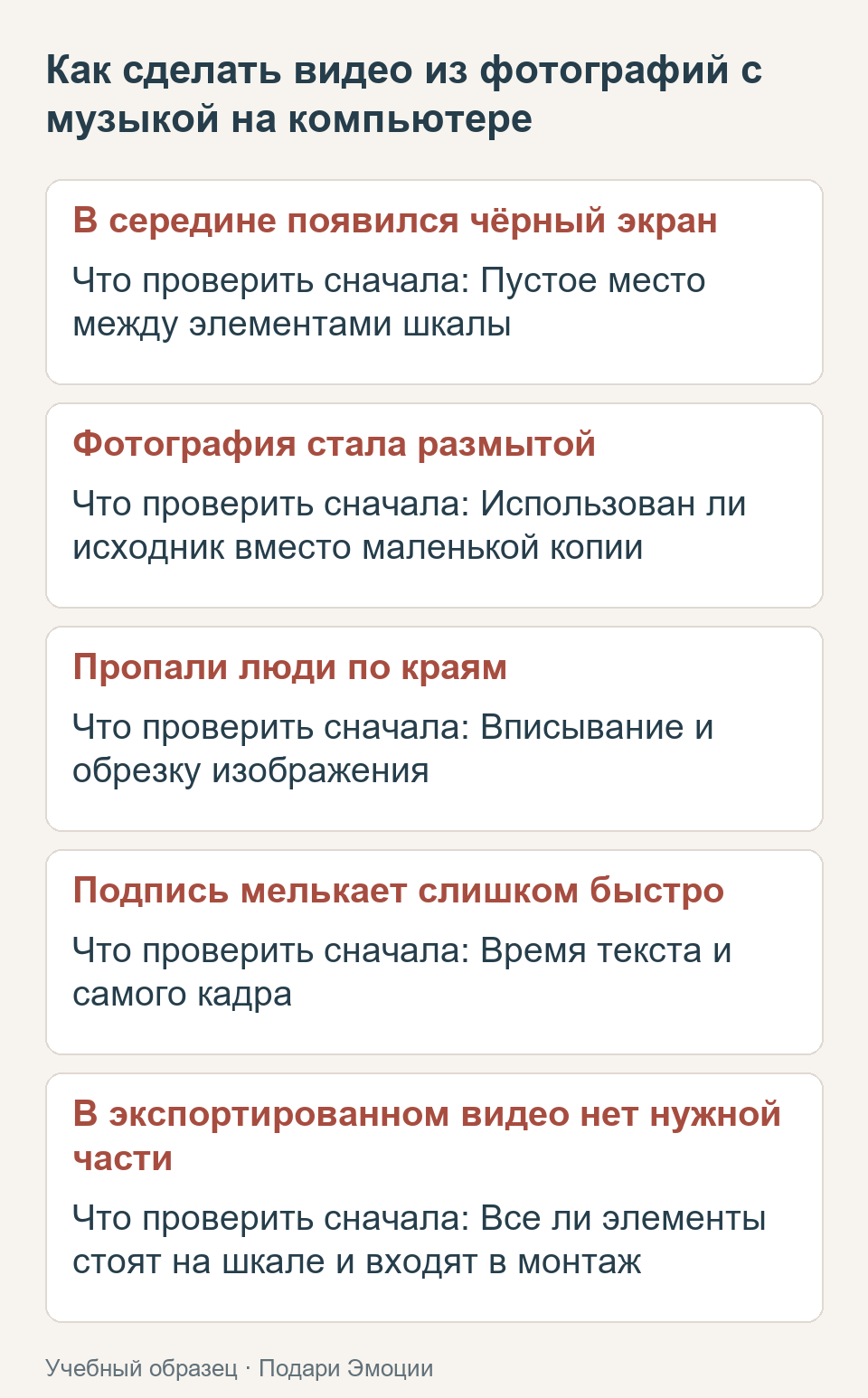
Текстовая версия примера
| Проблема | Что проверить сначала |
|---|---|
| В середине появился чёрный экран | Пустое место между элементами шкалы |
| Фотография стала размытой | Использован ли исходник вместо маленькой копии |
| Пропали люди по краям | Вписывание и обрезку изображения |
| Подпись мелькает слишком быстро | Время текста и самого кадра |
| В экспортированном видео нет нужной части | Все ли элементы стоят на шкале и входят в монтаж |
Условия экспорта и доступность функций проверьте в своём аккаунте до большого проекта. Если монтаж хочется передать исполнителю, сохраните подготовленную папку, порядок кадров и текст. Эти материалы пригодятся и для заказа видеопоздравления: вам не придётся собирать историю заново.