Как сделать видео из фотографий на телефоне: монтаж в CapCut
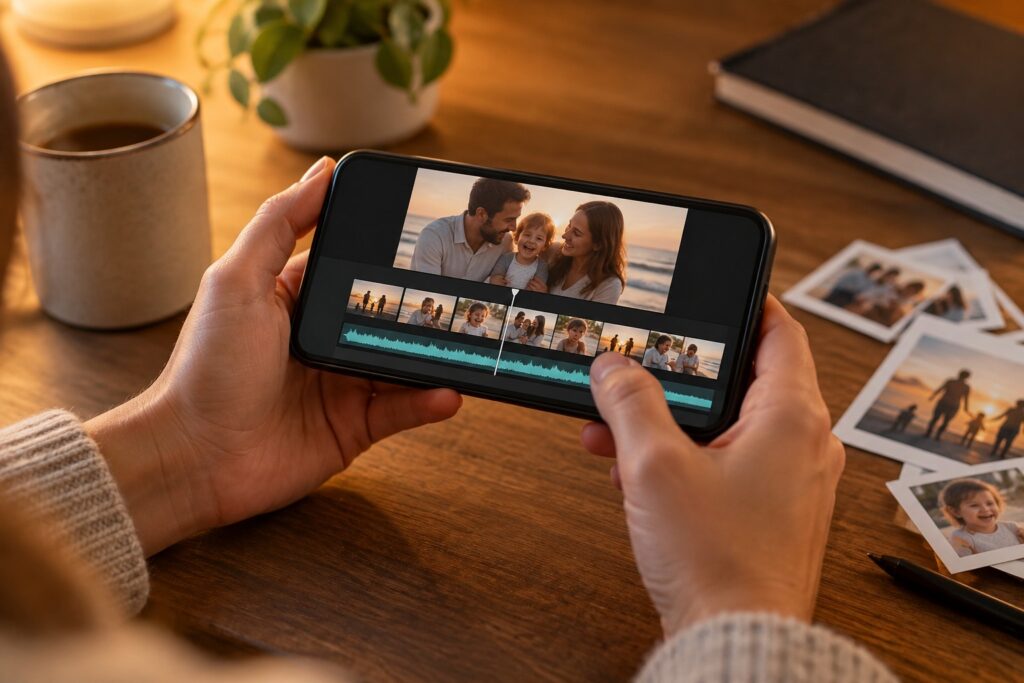
На телефоне можно собрать поздравление из фотографий, добавить музыку и сохранить обычный видеофайл. Чтобы не переделывать большой проект, начните с короткой пробы: три разных снимка, подпись и звук. Сразу проверьте, что понимаете порядок действий и можете получить файл для просмотра.
Разберём ручную сборку в мобильном CapCut. Названия пунктов могут различаться в зависимости от языка, версии и доступных функций. Ниже описан процесс: подготовка галереи, последовательность кадров, текст, музыка и проверка экспорта. Готовый шаблон для него не обязателен.
Подготовьте фотографии на устройстве
Создайте отдельный альбом или папку и добавьте выбранные исходники. Уберите случайные дубли, снимки с закрытыми глазами и кадры, которые не относятся к истории. Если фотографий много, сначала составьте порядок в заметке: это проще, чем искать каждое событие на длинной монтажной шкале.
Проверьте облачные файлы. Миниатюра в галерее ещё не означает, что исходник полностью доступен на телефоне. Откройте нужные фотографии заранее и дождитесь загрузки. Убедитесь, что для работы и сохранения результата хватает свободного места.
Отдельно подготовьте подписи и пожелание. Если ролик делает семья, назначьте одного человека, который собирает изменения. Исправлять десять разных сообщений уже внутри монтажа неудобно. Один согласованный список поможет избежать неверных имён и нескольких конкурирующих финалов.
Создайте проект и проверьте порядок кадров
В официальном руководстве CapCut мобильный маршрут начинается с нового проекта. Выберите изображения из галереи и добавьте их. Если приложение не показывает нужный снимок, проверьте разрешение на доступ к фотографиям и то, сохранён ли файл на устройстве.
После импорта посмотрите на шкалу. Порядок выбора и порядок файлов в галерее могут не совпасть с вашим планом. Сначала расставьте сюжет: знакомство с героем, основное событие, продолжение, финал. Только после этого добавляйте оформление.
Для первой пробы возьмите три снимка: портрет, общую семейную фотографию и кадр с местом для надписи. На них получится проверить все основные трудности. Не начинайте с сотни файлов: если выяснится, что нужная функция работает иначе, придётся править слишком большую последовательность.
Выберите форму видео и сохраните людей в кадре
Решите, где будет основной просмотр: на телефоне в вертикальной публикации или на горизонтальном экране. От этого зависит рамка проекта. Если нужны обе версии, сначала закончите одну, а вторую проверяйте как отдельную компоновку.
Откройте вертикальные портреты внутри горизонтальной рамки. При автоматическом заполнении могут исчезнуть волосы, руки или человек рядом. Измените масштаб и положение снимка либо оставьте поля. Не растягивайте фотографию по ширине: лицо станет искажённым.
Групповой кадр проверяйте по краям. Для общей истории важно сохранить всех участников, даже если без приближения фото выглядит менее эффектно. Небольшая подпись с именем или датой часто помогает больше, чем сильное увеличение случайного участка снимка.
Настройте длительность по содержанию
Выберите фотографию на шкале и измените её время показа доступными средствами редактора. Вначале задайте черновой ритм, затем просмотрите фрагмент без остановок. Если вам не хватает времени рассмотреть группу, зрителю, который видит снимок впервые, будет ещё труднее.
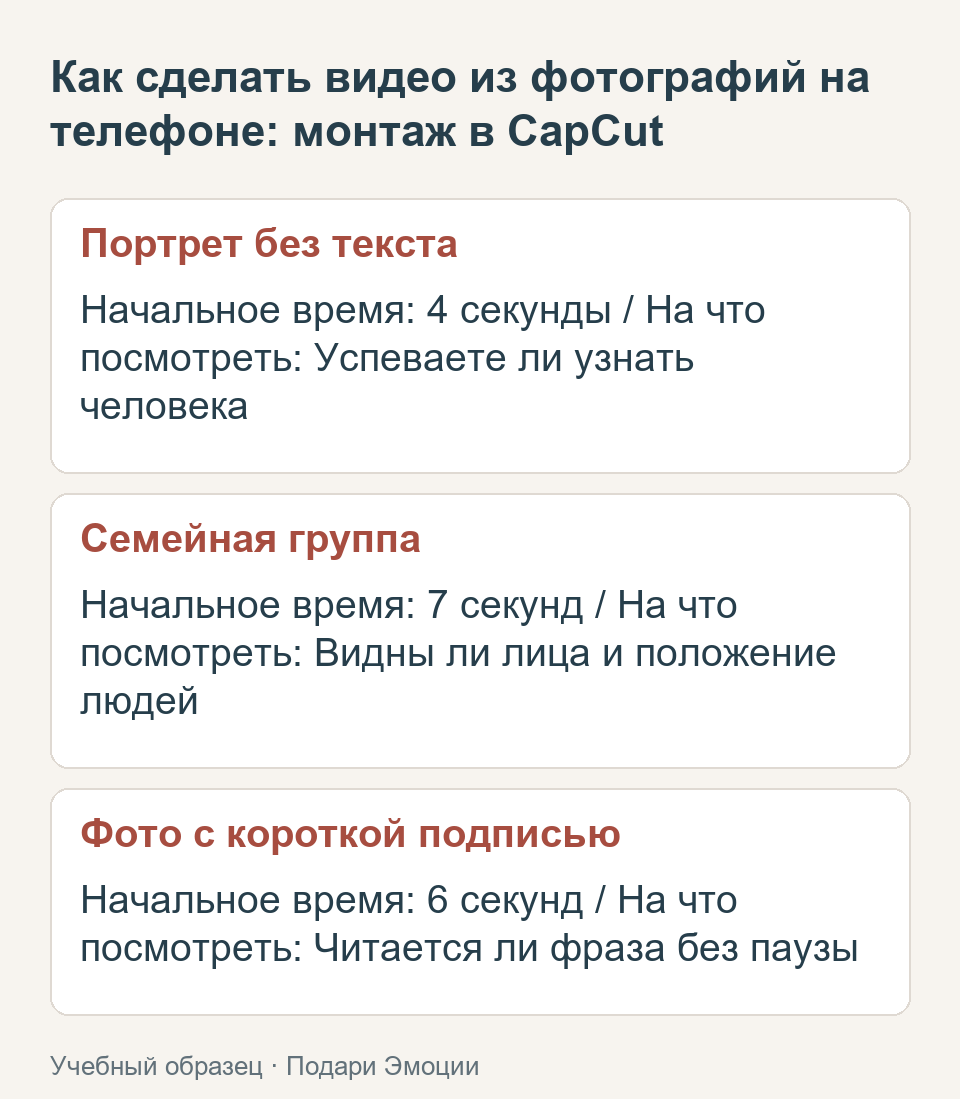
Текстовая версия примера
| Снимок для пробы | Начальное время | На что посмотреть |
|---|---|---|
| Портрет без текста | 4 секунды | Успеваете ли узнать человека |
| Семейная группа | 7 секунд | Видны ли лица и положение людей |
| Фото с короткой подписью | 6 секунд | Читается ли фраза без паузы |
Это значения для учебной пробы, а не правило монтажа. Короткое действие может требовать другого темпа; старая фотография с несколькими поколениями — больше времени. Если к кадру нужна длинная история, лучше сократить подпись или использовать голосовое обращение.
Не делайте каждый переход отдельным аттракционом. Начните с простых стыков, чтобы оценить сам рассказ. Затем добавьте спокойный переход между главами, если он помогает зрителю понять смену события. Разнообразие эффектов не заменяет последовательность.
Добавьте подписи, которые можно прочитать
Найдите инструмент текста и добавьте короткую фразу к нужному отрезку. Проверьте начало и конец текстового элемента: надпись не должна внезапно оставаться на следующей, не связанной с ней фотографии. Общие инструменты текста показаны также в руководстве CapCut по наложениям.
Оставьте в подписи одну мысль. Вместо подробного рассказа о поездке напишите «Наш первый отпуск втроём»; остальные подробности можно передать другой фотографией или голосом. Перенесите текст с лица на свободный участок и посмотрите, не сливаются ли буквы с фоном.
Проверяйте готовый кадр в обычном размере просмотра. Текст, который удобно редактировать после увеличения, может быть мелким в реальном ролике. Если видео покажут на телевизоре, попросите дополнительно посмотреть экспорт на этом экране.
Сведите музыку и живые обращения
Добавьте подготовленное аудио и прослушайте начало вместе с фотографиями. Если песня сразу начинается с громкого припева, а история открывается спокойным старым портретом, попробуйте другой фрагмент или другое вступление. Необязательно менять всю композицию.
Если в ролике есть речь, она должна оставаться различимой. Уменьшите подложку на время обращения и послушайте звук без взгляда на текст. Когда слова понятны только по знакомому содержанию, баланс ещё требует работы.
Проверьте финал: музыка и подписи должны закончиться осмысленно. Случайный обрыв последнего слова портит впечатление даже у аккуратно собранного поздравления. Условия использования музыкальной записи для открытой публикации выясните отдельно от технического монтажа.
Сохраните и проверьте готовое видео
Как сохранить ролик на телефон и найти его после экспорта
Для пробы возьмите три снимка из галереи. Первый оставьте на 2 секунды, второй — на 3, последний с подписью — на 4. На шкале получится 9 секунд. Так легко заметить лишнюю концовку или музыку, которая продолжается после фотографий.
- В редакторе нажмите Export («Экспорт») в правом верхнем углу. В некоторых версиях iPhone это стрелка вверх. Если приложение предлагает выбор видео или GIF, выберите видео. Для пробы достаточно 1080p, если этот вариант доступен.
- Подтвердите сохранение на устройство. В проектах из шаблона может появиться переключатель публикации в CapCut. Для семейной копии оставьте его выключенным. Дождитесь окончания обработки.
- Откройте приложение «Фото» на iPhone или галерею на Android и найдите последнее видео. Запустите его со звуком. Если есть только проект в CapCut, вернитесь на экран экспорта и проверьте, завершилось ли сохранение. Если телефон запросил разрешение на добавление видео в галерею, подтвердите его для этой операции.
Доступность эффектов, музыки и параметров сохранения уточняйте в своей версии до основного проекта. Не рассчитывайте, что функция из чужого примера обязательно доступна в вашем аккаунте на тех же условиях.
Сохраните исходники и проект до согласования результата. При отправке родственникам передавайте готовый видеофайл, а не ссылку на локальный проект. Если нужна помощь с монтажом, приложите к материалам порядок снимков и текст: это хорошая основа для видеопоздравления на заказ.