Как сделать слайд-шоу в PowerPoint и сохранить его как видео
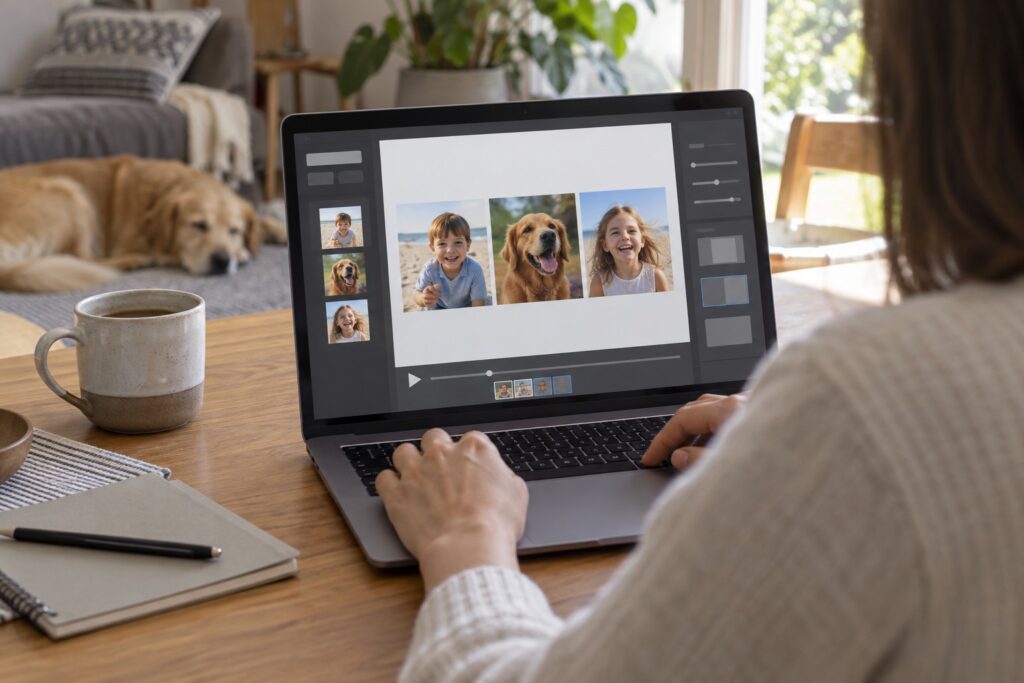
PowerPoint подходит для поздравления, в котором важны фотографии, подписи и понятная последовательность. Сначала вы оформляете слайды, затем задаёте время и звук, после чего получаете видеофайл. Готовый ролик можно показывать без открытия самой презентации, если устройство поддерживает его параметры.
Разберём семейный пример: десять фотографий, короткое вступление, музыка и финальное пожелание. Маршрут экспорта ниже относится к настольным версиям, перечисленным в справке Microsoft. Если нужной команды у вас нет, сначала проверьте возможности своей версии. Не оформляйте весь архив до пробного сохранения.
Подготовьте три пробных слайда
Возьмите портрет, общую фотографию и снимок с местом для текста. Эти три изображения покажут, насколько удобно работать с вашим материалом. Создайте вступительный слайд, основной эпизод и финал. Сохраните презентацию под понятным именем.
Выберите пропорции по основному экрану. Для обычного телевизора обычно нужна горизонтальная композиция; вертикальную историю для телефона удобнее планировать отдельно. После изменения размера слайдов посмотрите, что произошло с фотографиями и подписями: автоматическая перестановка не гарантирует хорошей компоновки.
Сразу договоритесь о будущем результате. Для показа на празднике нужен экспортированный файл и репетиция оборудования. Для дальнейших изменений сохраните редактируемую презентацию. Это два разных материала, даже если они относятся к одному поздравлению.
Разместите фотографии без искажения лиц
Вставляйте исходные файлы, по возможности без предварительных рамок и надписей. Сохраняйте пропорции изображения при изменении размера. Если вертикальный снимок не заполняет горизонтальный слайд, оставьте поля или используйте спокойный фон.
Для групповой фотографии сначала проверьте людей по краям. Можно получить эффектный крупный план, случайно исключив из него того, кому посвящён эпизод. Если важны оба человека, лучше сохранить полный кадр и сократить декор.
Не обязательно помещать несколько фотографий на каждый слайд. Коллаж оправдан, когда изображения связаны и остаются достаточно крупными: например, два снимка одной поездки. Если на экране десять маленьких портретов и длинное пожелание, зритель не успеет прочитать и рассмотреть всё сразу.
Сделайте подписи частью истории
Начните с одного шрифта и понятной иерархии: короткое название эпизода и, при необходимости, пояснение. Подпись должна добавлять сведения. «Первый отпуск втроём» полезнее общего «Счастливые моменты», если именно это событие показано на фотографии.
Прочитайте надпись с расстояния от монитора. При показе на телевизоре проверьте её с места зрителей. Не увеличивайте количество строк только потому, что на слайде осталось свободное пространство. Подробную историю можно передать голосом или оставить для отдельного поздравления.
| Что хочется написать | Как сократить для экрана |
|---|---|
| «Этим летом мы впервые отправились на море всей нашей семьёй» | «Первое море всей семьёй» |
| «На этой фотографии мы празднуем новоселье в новом доме» | «Новоселье, 2016» |
| «Мы очень благодарны тебе за твою поддержку» | «Спасибо, что приезжала, когда было трудно» |
Последний вариант подходит только к реальному поступку. Не придумывайте событие ради более выразительной фразы. Даты и обращения проверьте до настройки анимации: исправить текст сейчас проще, чем после экспорта нескольких версий.
Задайте время слайдов и переходов
Решите, как зритель будет смотреть историю. Для автоматического ролика слайды должны сменяться без ручного щелчка. Если вы используете записанные интервалы и сопровождение, проверьте, что они действительно сохранены и выбраны при создании видео.
Попробуйте сначала показать портрет около пяти секунд, общую фотографию дольше, финальное пожелание — столько, сколько нужно на спокойное чтение. Эти числа служат пробой. Слайды с речью ориентируйте на длительность обращения, а не на одинаковый таймер для всей презентации.
Не комбинируйте сразу много видов переходов. Посмотрите историю с простыми сменами кадров: если последовательность понятна и без украшений, можно добавить один спокойный приём между главами. Эффект, который отвлекает от фотографии, лучше убрать.
Настройте музыку и голос
Для фоновой композиции на нескольких слайдах используйте соответствующие настройки воспроизведения. В инструкции Microsoft о музыке через несколько слайдов описан режим воспроизведения в фоне. Проверьте, что музыка начинается в нужном месте и не запускается заново при каждой смене кадра.
Если есть записанное сопровождение, пройдите порядок записи презентации для своей версии. Не пытайтесь одновременно произносить важное слово и переключать слайд: в справке Microsoft отдельно отмечено, что запись звука не идёт во время переходов.
Прослушайте речь поверх музыки. Если слова понятны только по памяти, уменьшите подложку или упростите звуковое оформление. Для семейного поздравления разборчивое обращение важнее дополнительной мелодии.
Сохраните презентацию и создайте видео
Сначала сохраните редактируемый проект. Затем в поддерживаемой настольной версии откройте «Файл → Экспорт → Создать видео». Краткий маршрут приведён в учебной инструкции Microsoft. Выберите подходящее качество, настройки интервалов и сопровождения, затем создайте файл.
Если записанные интервалы не используются, отдельно проверьте заданное время слайда. Не выбирайте настройку наугад: от неё зависит длительность всего ролика. Полное описание параметров и исключений есть в справке по преобразованию презентации.
Дождитесь завершения обработки. Для первого опыта достаточно короткой пробы, чтобы увидеть, как сохраняются музыка, подписи и переходы. Когда результат устраивает, продолжайте основной проект.
Не перепутайте файлы после сохранения
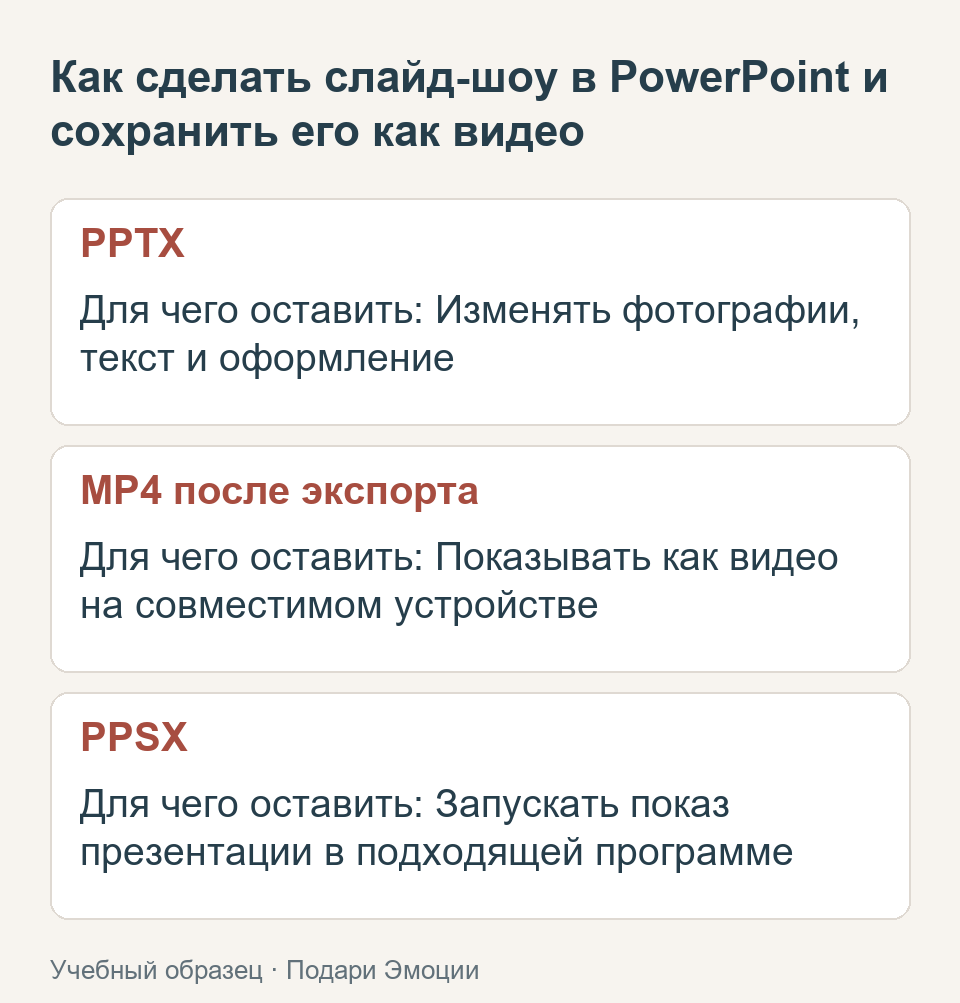
Текстовая версия примера
| Формат | Для чего оставить |
|---|---|
| PPTX | Изменять фотографии, текст и оформление |
| MP4 после экспорта | Показывать как видео на совместимом устройстве |
| PPSX | Запускать показ презентации в подходящей программе |
Откройте экспортированный файл вне PowerPoint. Проверьте начало, самый длинный текст, участок с голосом и последние секунды. Если звук исчез или слайд сменяется слишком рано, исправляйте проект и экспортируйте новую версию, а не отправляйте неподходящий файл ведущему.
Перед праздником протестируйте готовый ролик на реальном экране и колонках. Сохраните резервную копию и обозначьте окончательную версию датой. Если оформление или монтаж хочется поручить исполнителю, подготовленные фотографии и подписи подойдут для семейного видеопоздравления.